鍵盤命令面板 - 使用方法
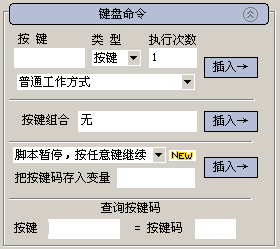
圖:鍵盤命令面板
按鍵:輸入你打算讓按鍵精靈操作的鍵盤按鈕。顯示的時候都是大寫的。
類型:分為「按鍵」、「按住」、「彈起」三個部分。
- 按鍵:模擬把按鍵輸入框內的按鍵按下之後接著彈起後的動作。這是最常見的按鍵操作方法,比如我們打字的時候就不斷地重複按鍵這個動作。
- 按住:模擬把按鍵輸入框內的按鍵按下後不放的動作,比如我們要用鍵盤切換輸入法的時候就要可按住一個Ctrl鍵再按Shift鍵。
- 彈起:這個選項與「按住」選項配合使用,也就是說按住了按鈕後一定要讓他彈起來,否則被按下的按鍵將一直保持按下的狀態。這樣的後果是會出現一些奇怪的現象。
執行次數:就是操作多少次。
工作方式:特殊需求的用戶可選擇此項,否則保持默認值。
- 普通工作方式:通過軟體模擬按鍵
- 硬件模擬:通過硬件模擬按鍵,解決某些軟體不支持軟體模擬的問題。注意:目前不支持USB設備。
按鍵組合:要想輸入如Ctrl+C這樣的組合按鍵,就到這裡來設置。
檢測輸入功能:
- 腳本暫停,按任意鍵繼續:腳本在插入點暫停,直到腳本使用者按下任意的一個按鍵。
- 檢測上次按過的鍵:腳本在插入點將你上次按過的鍵檢測出來。
- 把按鍵碼存入變量:將檢測出的按鍵的編號(ASCII碼)保存到一個變量。
查詢按鍵碼:輸入你的按鍵,按鍵碼(就是編號、ASCII碼,隨便你怎麼叫)就顯示在右邊了。