控制命令面板 - 使用方法
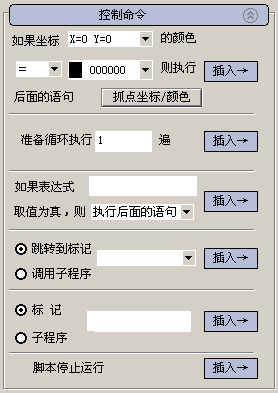
圖:控制命令面板
顏色判斷:
- 如果坐標:這裡的X和Y代表橫坐標和縱坐標。
- 顏色匹配:
- 等於(=):和右邊的顏色相同
- 不等於(≠):和右邊的顏色不同。
- 約等於(≒):和右邊的顏色差不多。
- 顏色:每一個顏色在這裡都有一個代號,如果你通過抓點對話框找到顏色的話就不用關心代號到底是什麼意思
抓點坐標/顏色:點擊查看詳細介紹。
準備循環執行:插入後,右邊普通文本框將顯示(假設你要求循環3遍)
循環3遍
循環結束
的字樣。這時你可以在這兩句話中插入你想循環執行的語句就行了。這是個縮短腳本篇幅、便於腳本修改的好辦法。
如果表達式取值為真:這裡的空格裡要填一個表達式(點擊查看什麼是表達式),如果當這個表達式算出來的結果為大於0的數字或它的邏輯為真,就執行後面的操作。
表達式判斷後的操作語句:
- 執行後面的語句:文本框中顯示(假設你的表達式為1+1=3)
如果表達式(1+1=3)為真,則
條件結束
如果1+1=3成立(為真),那麼就執行條件結束前的語句。在這個例子中,很顯然,1+1永遠不等於3,所以按鍵精靈不會執行條件結束前的語句。
- 循環執行(假設你的表達式仍為1+1=3)
如果表達式(1+1=2)為真,則循環執行
循環結束
這個例子中,1+1永遠等於2的,所以腳本將老是在循環。循環的作用主要在於判斷變量的值(點擊查看什麼是變量以及它能為我們做什麼)
跳轉語句:
- 跳轉到標記:這裡的標記是用插入標記選項(在本條介紹的下面就有相關介紹)產生的。當按鍵精靈遇到這個語句後就去找這個標記,找到後就跳到那個標記上繼續執行。有時候你可以用它來代替循環的作用。
- 調用子程序:子程序是一些相對獨立的語句,它可以被取上一個名字從而讓人調用它。(如果插入子程序見本條介紹的下一條)
插入標記或子程序
- 插入標記:標記是不被執行的,但它像一個燈塔一樣可以指引按鍵精靈找到他,並且接著執行它下面語句。同時因為它本身不被執行,所以還可以讓用戶用它來隨時對腳本做出解釋,以便自己和他人更好的理解腳本的寫作思路。
- 插入子程序:插入後會顯示(假設你給子程序取個名字叫「hehe」)
子程序 hehe
子程序結束,回到調用處
則在這兩句中間的語句被看作子程序的語句,等執行到了「子程序結束,回到調用處」後,按鍵精靈就跳回到調用子程序之後的語句繼續運行。
腳本停止運行:讓腳本不再執行,想要恢復還需要按啟動腳本快捷鍵。